Per chi vende ceramiche e oggetti per la casa
Lascia parlare forma e finitura.
Trasforma le foto di tazze, ciotole, vasi e oggetti per la casa in una collezione coerente. Semplifica lo sfondo e lascia spazio a ogni silhouette.
Modifica le foto degli oggetti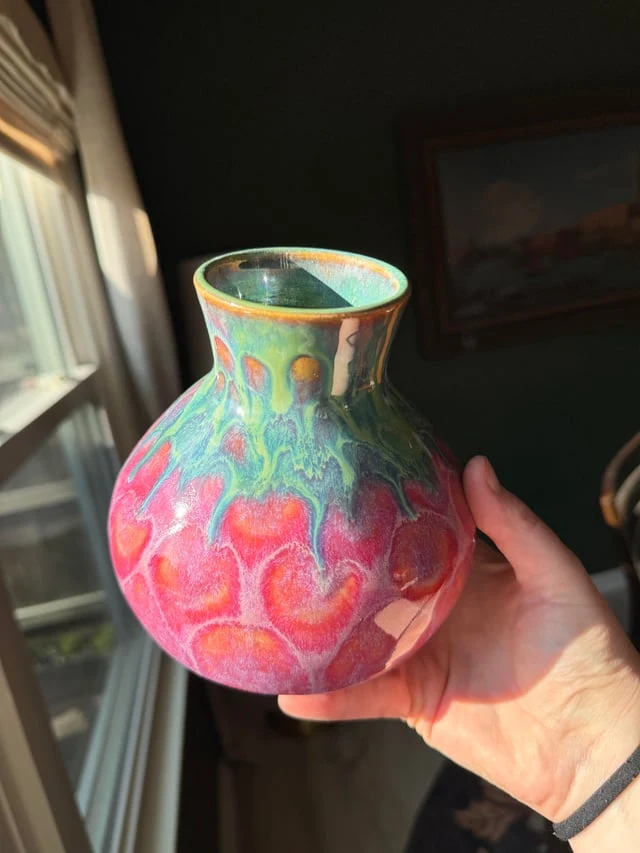
Prima
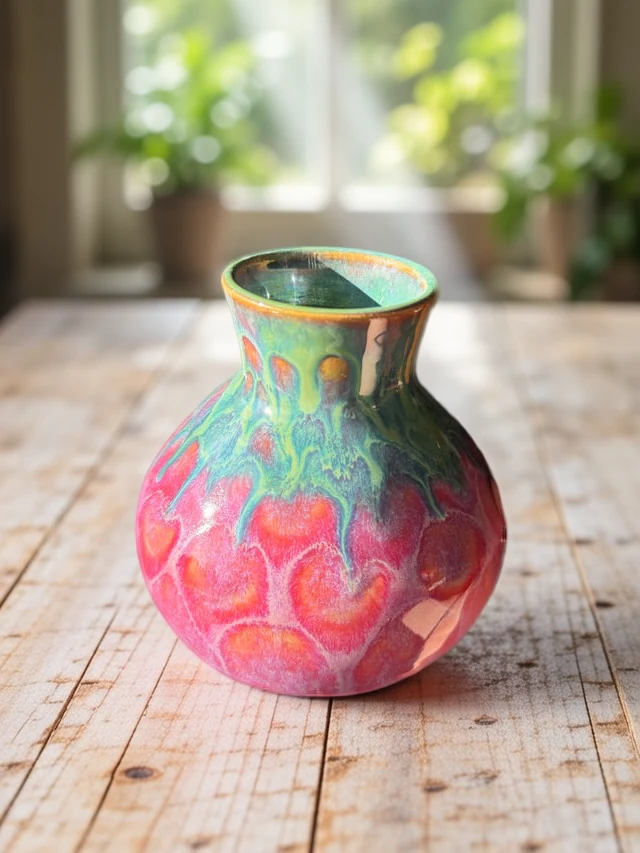
Dopo
Prepara la collezione per il negozio
Perfeziona la silhouette
Rimuovi lo sfondo, poi controlla gli spazi nei manici e intorno ai bordi. Mantieni il contorno del pezzo artigianale fedele all’originale.
Scopri la rimozione dello sfondoDai peso all’oggetto
Aggiungi un’ombra del prodotto su uno sfondo semplice. Controlla il contatto con la superficie, così l’oggetto non sembra sospeso.
Scopri le ombre del prodottoUnisci la collezione
Uniforma dimensioni della tela, spaziatura e sfondo. Regola la posizione di ogni oggetto in base alla sua forma.
Scopri il ridimensionamento
La finitura fa scegliere il pezzo.
Variazioni dello smalto, venature e piccole irregolarità possono dare carattere all’oggetto. Mantieni questi dettagli visibili quando cambi l’ambiente.
- Controlla lo scontorno all’interno dei manici e intorno a steli sottili e bordi.
- Confronta colore dello smalto e texture della superficie con la foto originale.
- Aggiungi una foto con un riferimento di scala per far capire le dimensioni.
Modificare foto di ceramiche e oggetti per la casa
PhotoFig può rimuovere lo sfondo dentro il manico di una tazza?
La rimozione dello sfondo può isolare il pezzo; l’editor della maschera permette di rifinire le aree mancanti. Controlla l’apertura del manico e gli spazi stretti prima di esportare.
Posso mettere un vaso o una ciotola in una scena IA?
Sì. Crea uno sfondo IA intorno alla foto del prodotto, poi verifica il risultato. Affianca alle scene una foto prodotto semplice e una foto con riferimento di scala.
Posso preparare una collezione con forme diverse?
Sì. Usa un layout comune o il ridimensionamento del catalogo, poi regola ogni inquadratura. Lascia spazio intorno a vasi alti, ciotole larghe e manici.
Blog
Le guide sono in inglese