Für Schmuckhändler

Schmuckfotos, die Details zeigen.

Machen Sie aus Ihren Produktfotos klare Artikelbilder und stimmungsvolle Kollektionsaufnahmen. Ändern Sie den Hintergrund und verfeinern Sie die Freistellung.

Schmuckfotos bearbeiten
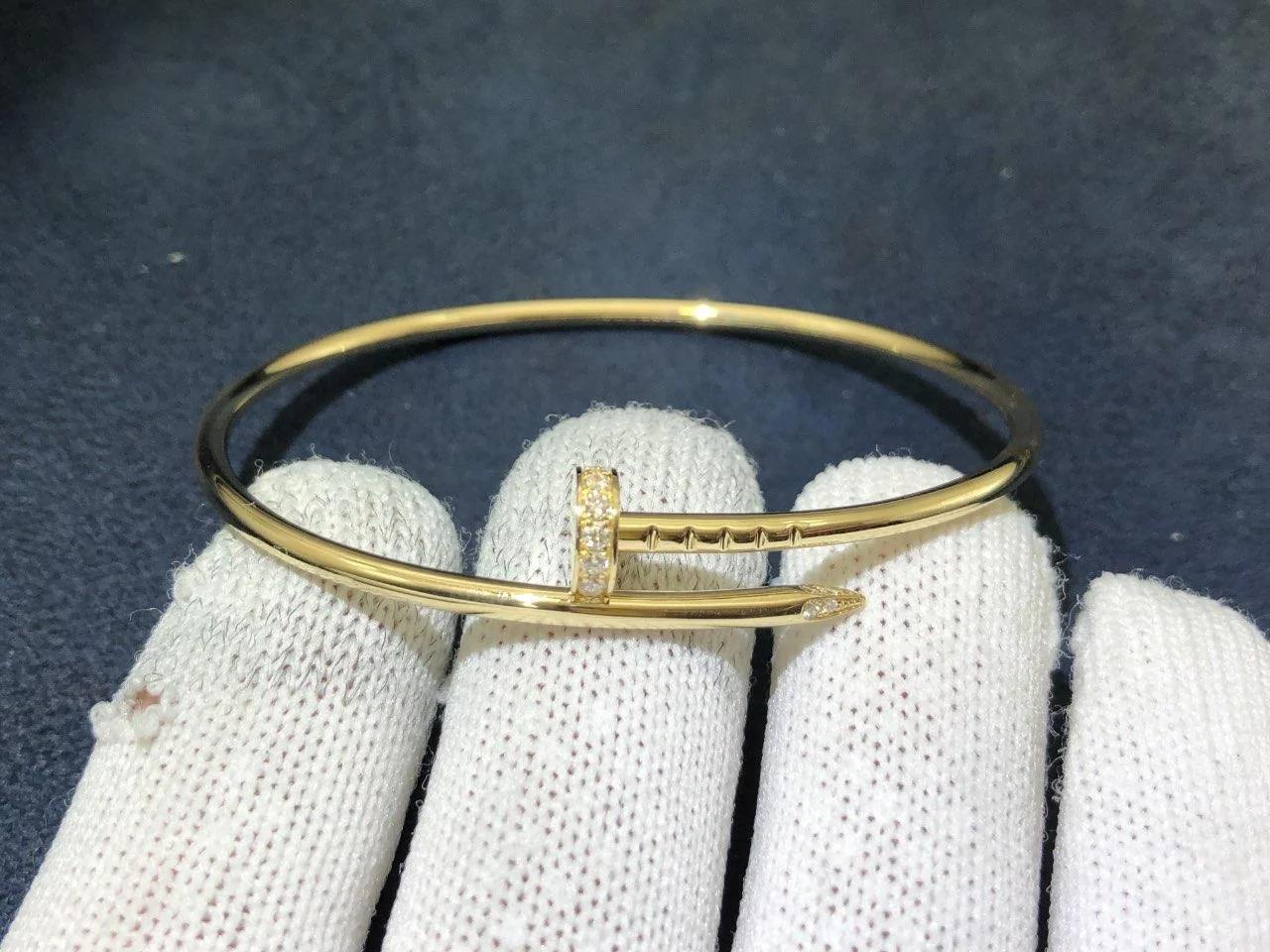
Goldenes Armband in Nagelform, mit einem weißen Handschuh vor dunklem Hintergrund gehalten
VorherDas ursprüngliche Produktfoto
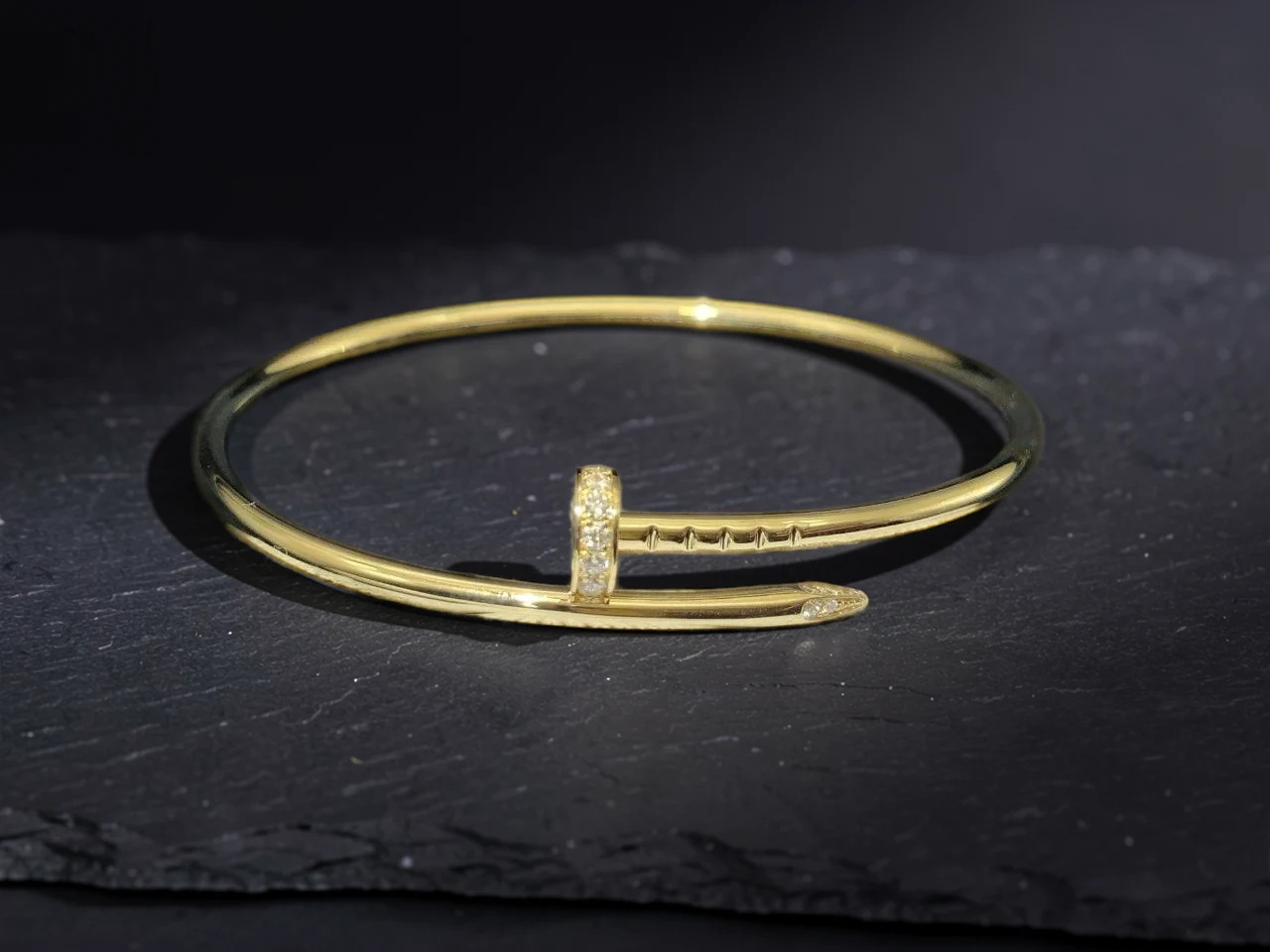
Dasselbe goldene Armband auf dunklem Schiefer, in PhotoFig bearbeitet
NachherHintergrund entfernt. Dunkler Schiefer ergänzt.

Von der Werkbank in Ihren Shop.

Ringe, Ketten und Steinfassungen verdienen einen genauen Blick. Gestalten Sie das Bild um Ihr fotografiertes Schmuckstück und prüfen Sie die Details vor der Veröffentlichung.

Das Schmuckstück im Mittelpunkt

Entfernen Sie die Unterlage oder Halterung. Verfeinern Sie die Maske an Kettengliedern, Verschlüssen und Zwischenräumen. Wählen Sie anschließend einen schlichten Hintergrund für Ihr Artikelbild.

Hintergrundentfernung entdecken

Ein passender Rahmen für die Kollektion

Probieren Sie Leinen, Stein oder einen anderen KI-Hintergrund. Behalten Sie eine schlichte Katalogversion und speichern Sie eine gestaltete Variante für Ihren Shop oder Social Media.

KI-Hintergründe entdecken

Ein stimmiges Gesamtbild im Shop

Stimmen Sie Ausschnitt, Abstände und Hintergrund Ihrer Produktfotos ab. Passen Sie die Exportgröße an Ihren Shop an, damit filigrane Ringe und auffällige Armbänder zusammenpassen.

Kataloggrößen anpassen

Schmuckfotos mit PhotoFig bearbeiten

Kann ich mit einem Handyfoto beginnen?

Ja. Verwenden Sie ein scharfes Foto mit gleichmäßigem Licht, auf dem das ganze Schmuckstück sichtbar ist. PhotoFig kann Hintergrund und Komposition ändern. Ein klares Original liefert die bessere Grundlage für feine Details.

Wie bleiben Steine, Gravuren und Metallkanten korrekt?

Verwenden Sie Ihre ursprüngliche Produktebene und prüfen Sie das Ergebnis in voller Größe. Verfeinern Sie die Maske bei Bedarf, besonders an dünnen Ketten und spiegelnden Kanten. Vergleichen Sie Steinfarben, Gravuren und Proportionen vor der Veröffentlichung mit dem Original.

Kann ich Fotos für Etsy oder WooCommerce vorbereiten?

Ja. Exportieren Sie bearbeitete Bilder für Ihre Angebote und wählen Sie einen passenden Ausschnitt. Mit WooCommerce können Sie auch Ihren Katalog verbinden, bearbeitete Fotos prüfen und ausgewählte Ersatzbilder direkt im Shop veröffentlichen.
Beginnen Sie mit einem Schmuckstück.

Laden Sie ein Schmuckfoto hoch, probieren Sie einen neuen Hintergrund und vergleichen Sie das Ergebnis mit dem Original.